
Tips & Trik
SSD Eksternal Lambat? Cek Port, Kabel, dan File yang Dipindahkan
Bertanya tidak mengikat.
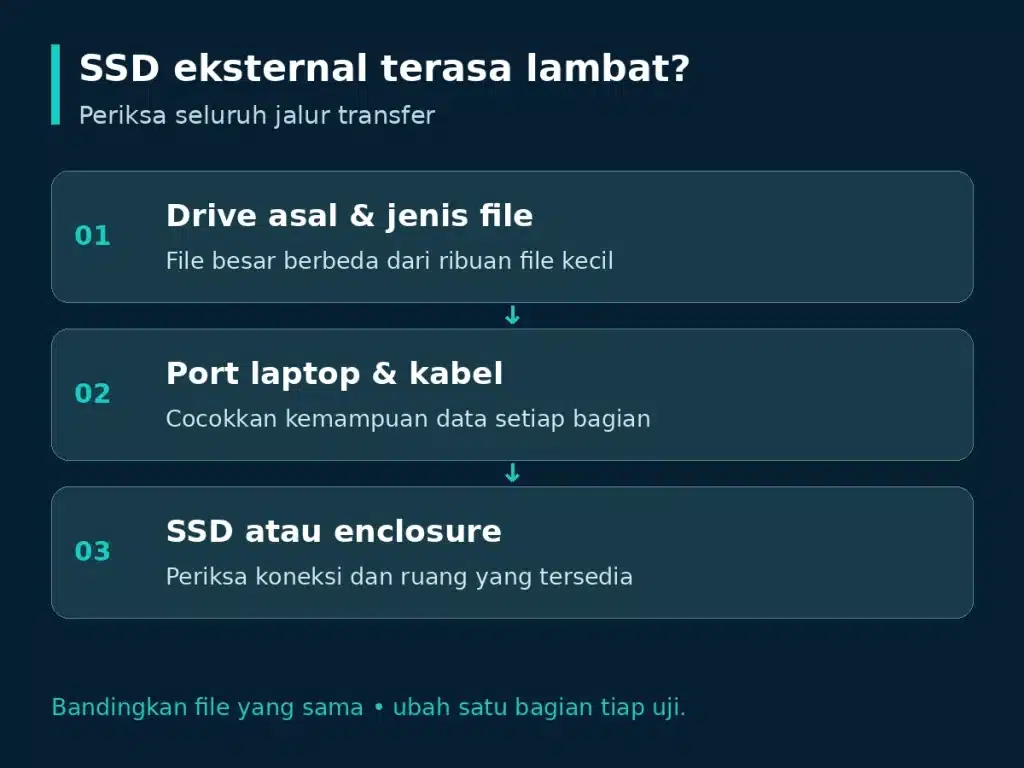
SSD eksternal yang terasa lambat belum tentu rusak. File harus melewati drive asal, port laptop, kabel atau hub, lalu drive tujuan. Satu bagian yang membatasi transfer dapat membuat hasilnya jauh di bawah angka pada kemasan SSD.
Mulai dengan mencatat kapan lambatnya muncul: sejak awal, hanya saat memindahkan folder tertentu, atau setelah beberapa waktu. Catatan ini lebih berguna daripada langsung membeli kabel baru atau memformat drive.
1. Cocokkan kemampuan port, kabel, dan SSD
Nama USB-C menunjukkan bentuk konektor, bukan satu kecepatan transfer. Baca spesifikasi port yang benar-benar dipakai, bukan hanya daftar port pada judul produk laptop.
ASUS memberi contoh batas port USB 3.2 Gen 1 sebesar 5 Gb/s secara teoretis. SSD dengan kemampuan lebih tinggi tidak bisa membuat koneksi tersebut melewati batasnya. Gunakan kabel bawaan yang sesuai atau kabel dengan spesifikasi data yang jelas.
Perhatikan satuannya juga: Gb/s berarti gigabit per detik, sedangkan MB/s adalah megabyte per detik. Secara hitungan, 5 Gb/s setara 625 MB/s sebelum overhead; itu batas hitungan, bukan janji kecepatan salin file.
2. Coba sambungan langsung sebelum menyalahkan drive
Jika memakai hub, docking station, atau adaptor, coba sambungkan SSD langsung ke port laptop yang mendukungnya. Bandingkan dengan kabel dan file yang sama agar hasilnya masuk akal. Setelah itu, ganti satu bagian saja jika perlu.
Western Digital mencantumkan hub, port lambat, ruang kosong, dan banyak file kecil sebagai faktor yang memengaruhi transfer. Menyalin satu video besar tidak setara dengan menyalin ribuan file proyek kecil, meskipun total ukurannya mirip.
3. Bandingkan pekerjaan yang sama
Gunakan salinan file yang tidak rahasia untuk pemeriksaan sederhana berikut:
- Salin satu file besar dari lokasi asal yang sama, lalu catat waktu dan sambungan yang dipakai.
- Ulangi dengan folder berisi banyak file kecil; perlakukan hasilnya sebagai jenis pekerjaan berbeda.
- Hentikan sementara transfer lain yang tidak diperlukan dan lihat apakah hasil berubah.
- Periksa kapasitas kosong tanpa langsung menghapus file penting atau memformat drive.
Angka produsen juga memiliki syarat. Sebagai contoh, datasheet Kingston Dual Portable SSD menyatakan hasil bergantung pada perangkat, software, dan penggunaan; koneksi host USB 3.2 Gen 2 diperlukan untuk kemampuan optimal produk tersebut. Syarat itu tidak otomatis berlaku identik pada semua SSD.
Kapan perlu pemeriksaan lebih lanjut?
Jika drive sering terputus, file gagal dibaca, atau muncul pesan kesalahan, simpan dulu data yang masih dapat diakses ke lokasi terpisah. Catat model SSD, port, kabel, dan pesan error untuk dukungan produsen atau tim IT. Jangan menjadikan format ulang sebagai langkah pertama.
Untuk memahami perbedaan bentuk fisik dan koneksi drive, baca penjelasan jenis SSD. Pemeriksaan di atas membantu mempersempit penyebab; artikel ini tidak memuat hasil benchmark perangkat tertentu.


