Teknologi
Port USB-C Sama, Kenapa Fungsinya Bisa Berbeda?
Bertanya tidak mengikat.
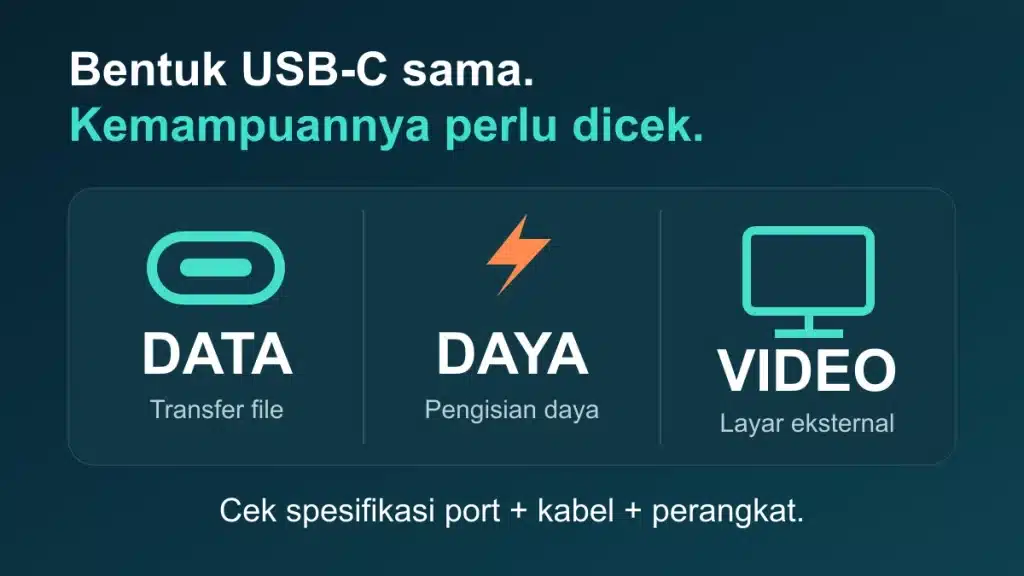
USB-C menjelaskan jenis konektor, bukan jaminan semua port punya fungsi yang sama. Sebelum membeli kabel, charger, atau adapter monitor, periksa tiga hal secara terpisah: transfer data, pengisian daya, dan keluaran video.
Jadi, kabel yang pas dimasukkan belum tentu cocok untuk pekerjaanmu. Bentuknya bisa sama, sementara kemampuan port laptop dan kabelnya berbeda.
1. Untuk transfer file, cek kemampuan datanya
Kalau tujuanmu memindahkan video dari SSD eksternal, cari spesifikasi kecepatan data pada port laptop, kabel, dan perangkat penyimpanan. Jangan berhenti pada tulisan “USB-C” di judul produk.
USB-IF menjelaskan USB Type-C sebagai ekosistem konektor, termasuk bentuk colokan yang bisa dibalik. Bentuk fisik tersebut perlu dibedakan dari kemampuan yang diterapkan pada suatu produk.
Saat membandingkan kabel, buka detail teknisnya. Kabel yang dipilih terutama untuk mengisi daya belum tentu menawarkan kemampuan transfer yang kamu cari. Cocokkan informasi produsen dengan perangkat yang akan disambungkan.
2. Untuk mengisi daya laptop, cari dukungan Power Delivery
USB Power Delivery atau USB PD adalah spesifikasi untuk pengaturan penyaluran daya melalui USB. Dalam penjelasan resmi USB-IF, perangkat dapat meminta daya sesuai kebutuhannya. Ini berbeda dari sekadar melihat apakah ujung kabelnya berbentuk USB-C.
Periksa apakah port laptop mendukung pengisian daya, kebutuhan daya yang disebut dalam manual, serta kemampuan charger dan kabel. Jangan menyamakan angka watt pada charger dengan daya yang pasti diterima laptop.
Kalau laptop memiliki beberapa port USB-C, baca keterangan setiap port. Letaknya berdekatan bukan alasan untuk menganggap seluruh fungsinya identik.
3. Untuk monitor, periksa dukungan video
Salah satu cara mengirim gambar lewat USB-C adalah DisplayPort Alternate Mode, sering ditulis DisplayPort Alt Mode. VESA menjelaskan bahwa mode ini membawa audio dan video DisplayPort melalui antarmuka USB-C.
Untuk penggunaan dengan adapter USB-C ke HDMI, cek dukungan video pada port laptop dan kecocokan adapternya. Periksa juga resolusi serta refresh rate yang didukung rangkaian perangkat tersebut. Bentuk colokan saja tidak cukup untuk memastikan layar akan tampil.
Misalnya, kabel dapat dipakai untuk mengisi daya tetapi monitor tetap gelap. Itu belum membuktikan monitornya rusak: dukungan keluaran video dan jenis kabel atau adapter masih perlu diperiksa.
Checklist singkat sebelum membeli aksesori
- Tentukan kebutuhan utamanya: transfer file, mengisi daya, menghubungkan layar, atau kombinasi ketiganya.
- Baca manual laptop untuk port yang benar-benar akan dipakai.
- Cari spesifikasi data, daya, dan video pada aksesori secara terpisah.
- Periksa arah penggunaan adapter dan jenis input pada layar.
- Jika informasi produk hanya menyebut “USB-C”, minta detail kemampuan yang belum dijelaskan.
Untuk kebutuhan presentasi, lanjutkan dengan panduan memilih laptop, proyektor, atau Smart TV. Setelah fungsi port dan aksesori cocok, barulah tentukan perangkat layar yang sesuai kegiatanmu.