Teknologi
Refresh Rate dan FPS Berbeda: Kenapa Layar 144 Hz Belum Tentu 144 FPS?
Bertanya tidak mengikat.
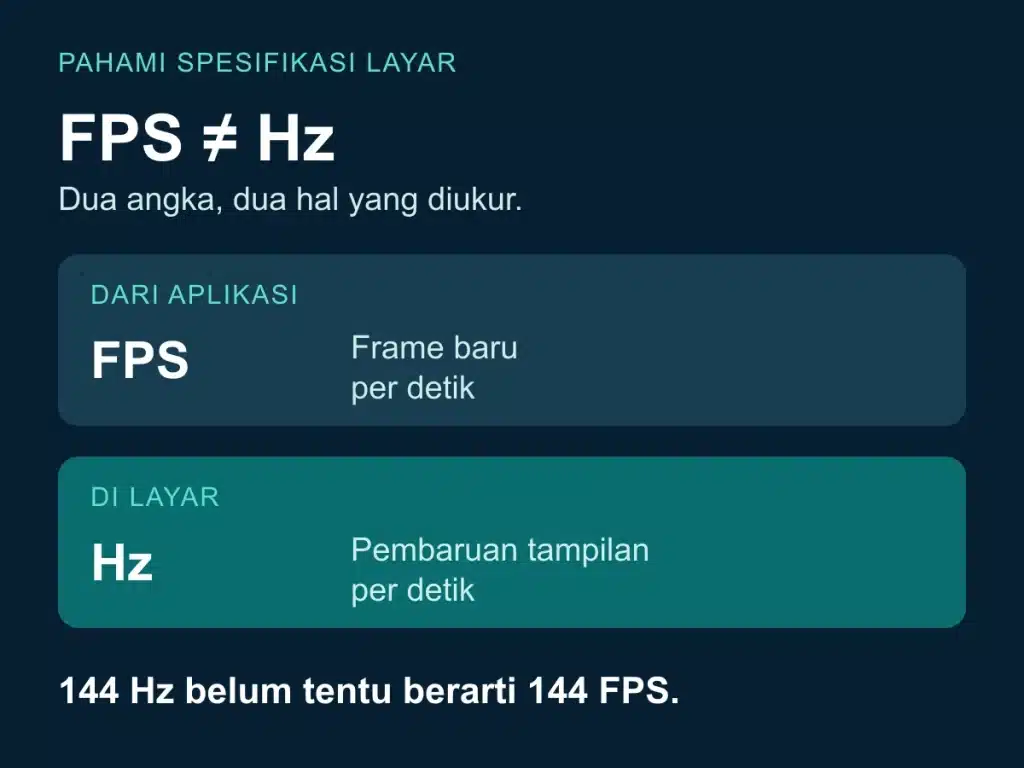
Refresh rate dan FPS mengukur dua hal berbeda. Refresh rate, dalam hertz (Hz), menunjukkan berapa kali layar memperbarui tampilannya setiap detik. FPS atau frames per second menunjukkan jumlah frame yang dihasilkan aplikasi. Karena itu, layar 144 Hz tidak otomatis membuat game berjalan pada 144 FPS.
Saat memilih laptop atau monitor, baca kedua angka ini bersama konteksnya: game yang dijalankan, pengaturan grafis, dan kemampuan perangkat. Angka di kotak monitor tidak menjelaskan seluruh kinerja komputer.
Hz adalah kemampuan layar, FPS adalah hasil aplikasi
Bayangkan game mengirim gambar baru, lalu layar menampilkannya. Layar 144 Hz dapat memperbarui tampilan 144 kali per detik. Namun, jika aplikasi hanya menghasilkan 60 FPS, angka 144 Hz tidak menciptakan 144 frame berbeda dari game tersebut.
Sebaliknya, saat aplikasi menghasilkan 144 FPS pada panel 60 Hz, panel tetap memperbarui layar 60 kali per detik. Hasil yang kamu lihat juga dipengaruhi cara frame dan layar disinkronkan. Dua angka yang berbeda ini sama-sama berguna untuk membaca kondisi perangkat.
Penjelasan Intel tentang refresh rate menekankan kerja bersama CPU, GPU, dan monitor. Menaikkan refresh rate pada pengaturan layar saja tidak menambah kemampuan CPU atau GPU menghasilkan frame.
Kenapa FPS bisa berubah walaupun layarnya sama?
FPS bergantung pada pekerjaan yang dijalankan. Game, resolusi, kualitas efek, serta beban CPU dan GPU dapat memberi hasil berbeda. Jadi, perbandingan FPS perlu menyebutkan game dan pengaturannya, bukan hanya merek laptop.
Contohnya, kamu membandingkan dua pengaturan grafis di game yang sama. Catat resolusi dan preset yang dipakai agar perbandingannya masuk akal.
Cara mengecek refresh rate di Windows 11
- Buka Settings → System → Display → Advanced display.
- Jika memakai beberapa layar, pilih layar yang ingin diperiksa.
- Lihat refresh rate aktif dan pilihan pada Choose a refresh rate.
Menurut panduan Microsoft, pilihan yang muncul mengikuti dukungan layar. Tanda bintang pada pilihan tertentu berarti refresh rate tersebut tidak mendukung resolusi yang sedang digunakan; memilihnya dapat mengubah resolusi.
Untuk monitor eksternal, periksa juga kemampuan port, kabel, dan adaptor. Jika memakai USB-C, baca perbedaan fungsi USB-C untuk data, daya, dan video agar konektor yang cocok secara fisik tidak langsung dianggap mendukung semua mode tampilan.
Yang perlu dicek sebelum membeli layar
- Kebutuhan utama: membaca dokumen, menggambar, menonton, atau bermain game.
- FPS pada penggunaanmu: gunakan informasi pengujian yang menyebut aplikasi, resolusi, dan konfigurasi perangkat.
- Resolusi dan koneksi: pastikan mode yang diinginkan didukung seluruh rangkaian perangkat.
- Kenyamanan layar: pertimbangkan ukuran, ketajaman teks, serta kebutuhan warna selain refresh rate.
Jika pilihan Hz yang diharapkan tidak tersedia, mulai dari manual perangkat dan pengaturan display. Hindari memaksakan mode di luar spesifikasi hanya untuk mengejar angka pada daftar produk.