Teknologi
HDR di Windows 11: Kenapa Tampilan Bisa Terlihat Pucat?
Bertanya tidak mengikat.
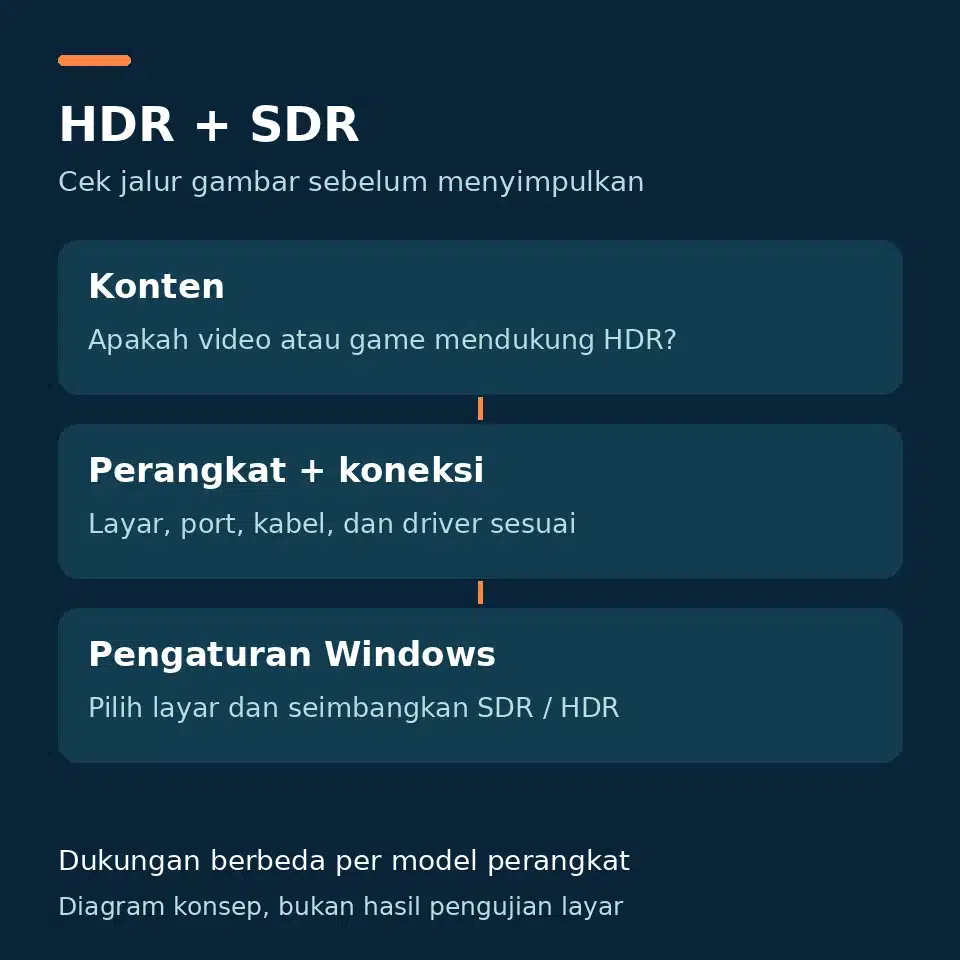
HDR tidak otomatis membuat semua tampilan lebih bagus. Saat layar menampilkan konten SDR dengan HDR aktif, keseimbangan kecerahannya bisa terasa berbeda. Kalau dokumen terlihat terlalu terang, gelap, atau pucat, cek jenis konten dan pengaturan layar sebelum menyimpulkan panel rusak.
HDR berbeda dari resolusi dan refresh rate
High Dynamic Range (HDR) berkaitan dengan rentang bagian terang dan gelap serta warna yang dapat ditampilkan. SDR adalah Standard Dynamic Range. Menurut penjelasan Microsoft tentang HDR, hasilnya membutuhkan layar dan konten yang mendukung.
Resolusi menjelaskan jumlah piksel, sedangkan refresh rate menjelaskan frekuensi pembaruan layar. Jadi, label 4K atau 144 Hz tidak sendirian membuktikan dukungan HDR. Jika masih tertukar, baca artikel refresh rate dan FPS.
Periksa seluruh jalur gambar
- Konten: apakah video, game, atau aplikasi memang menyediakan HDR?
- Layar: cek spesifikasi model yang dipakai, termasuk layar eksternal. Jangan menganggap kemampuan monitor sama dengan panel laptop.
- Koneksi: baca kemampuan port, kabel, adaptor, dan driver pada dokumentasi perangkat. Bentuk konektor saja tidak cukup.
Contohnya, kamu memakai laptop dengan monitor tambahan untuk menonton video. Catat model monitor dan cara menyambungkannya. Ini membantu membedakan masalah pengaturan dari keterbatasan rangkaian perangkat, tanpa langsung membeli kabel baru.
Coba pengaturan Windows 11
- Buka Settings > System > Display.
- Pilih layar yang ingin diperiksa jika ada lebih dari satu.
- Buka bagian HDR dan periksa dukungan serta opsi yang tersedia.
- Jika HDR didukung dan aktif, tinjau pengaturan keseimbangan kecerahan SDR/HDR. Nama dan efek pengaturannya dapat berbeda antara layar internal dan eksternal.
Panduan pengaturan HDR Microsoft menjelaskan bahwa aplikasi SDR tertentu dapat merespons pengaturan secara berbeda. Coba tutup dan buka kembali aplikasi setelah penyesuaian. Pada laptop, opsi daya juga dapat memengaruhi apakah HDR tetap aktif ketika charger dilepas.
Bandingkan dengan kondisi yang sama
Gunakan file atau adegan yang sama, posisi duduk yang sama, dan cahaya ruangan yang serupa. Misalnya, catat apakah masalah hanya muncul pada satu aplikasi atau juga pada dokumen lain. Foto layar dari ponsel bukan pembanding warna yang pasti karena kamera ikut mengubah hasilnya.
Jika gejala tetap muncul, sertakan model layar, versi driver, koneksi yang digunakan, dan pengaturan HDR saat meminta bantuan. Untuk pekerjaan yang menuntut ketepatan warna, penilaian perlu mengikuti kebutuhan aplikasi serta proses kalibrasi; menyalakan HDR saja bukan bukti layar sudah akurat.