Sewa Laptop
Checklist Laptop Sebelum Training: Aplikasi, Wi-Fi, dan Presentasi
Bertanya tidak mengikat.
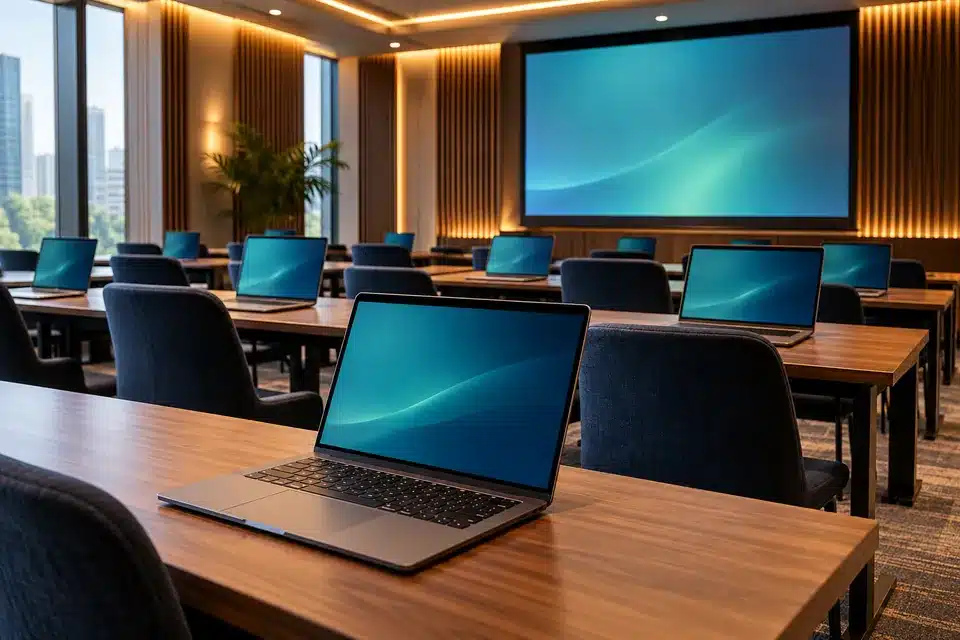
Sebelum training dimulai, coba satu alur peserta sampai selesai: masuk ke akun, buka aplikasi, kerjakan file latihan, lalu simpan hasilnya. Laptop yang bisa menyala belum tentu sudah siap untuk semua aktivitas tersebut.
Checklist berikut bisa dipakai panitia, trainer, atau kamu yang sedang menyiapkan workshop. Fokusnya pada hal yang bisa langsung diperiksa sebelum peserta datang.
1. Pastikan aplikasi dan akun bisa dipakai
Jangan berhenti di pengecekan “Microsoft Excel sudah terpasang”. Buka file yang akan dipakai, coba fitur latihan, dan pastikan akun peserta punya akses yang sesuai. Kalau materinya memakai aplikasi berbasis browser, periksa juga proses login dan izin membuka dokumen.
- Nama aplikasi dan versi yang diperlukan trainer.
- Akun yang dipakai: milik peserta atau disediakan penyelenggara.
- Kebutuhan lisensi, instalasi tambahan, dan izin dari tim IT.
- Cara login yang sudah dicoba tanpa membagikan password ke panitia lain.
2. Jalankan file latihan yang sebenarnya
Buka salinan materi, ikuti langkah utama, lalu simpan hasilnya di lokasi yang ditentukan. Coba juga tautan untuk mengumpulkan tugas. Link yang bisa dibuka trainer belum tentu bisa diakses peserta.
Gunakan nama file yang jelas, misalnya latihan-01.xlsx dan template-laporan.xlsx. Pastikan trainer dan peserta memakai versi yang sama. Kalau materinya mengandung data internal, siapkan contoh yang sudah diizinkan untuk dibagikan.
3. Uji Wi-Fi dari tempat duduk peserta
Tersambung ke Wi-Fi belum cukup. Coba buka aplikasi, unduh materi, dan unggah hasil latihan dari area yang akan dipakai. Tanyakan juga apakah jaringan lokasi memiliki halaman login atau pembatasan akses tertentu.
Untuk sesi hybrid dengan Zoom, gunakan test meeting resmi Zoom untuk memeriksa koneksi dan pengaturan perangkat. Setelah itu, coba alur meeting yang relevan dengan acaramu, termasuk microphone, speaker, dan screen sharing.
4. Periksa proyektor atau layar presentasi
Sambungkan laptop trainer ke layar yang akan dipakai. Cek port, kabel, adapter, dan mode tampilan. Buka slide serta tabel latihan; pastikan ukuran teksnya terbaca dari kursi peserta.
Kalau gambar sudah tampil tetapi suara belum keluar, periksa output audio yang dipilih aplikasi dan laptop. Masukkan kebutuhan adapter atau perangkat tambahan ke daftar persiapan, jangan baru dicari saat sesi akan dimulai.
5. Petakan daya dan penanggung jawab
Catat meja yang membutuhkan pengisian daya dan jalur kabelnya. Minta pengelola tempat atau petugas yang kompeten memastikan penataan serta kapasitas listrik sesuai kebutuhan.
Bagilah kontak bantuan berdasarkan masalah: perangkat, aplikasi, jaringan lokasi, atau materi. Saat ada kendala, catat nomor meja, aktivitas yang gagal, pesan error, dan orang yang menanganinya. Hindari memasukkan password atau kode verifikasi ke catatan bersama.
Checklist singkat sebelum peserta datang
- Login dan akses aplikasi sudah dicoba.
- File latihan bisa dibuka, dikerjakan, dan disimpan.
- Tautan pengumpulan tugas bisa diakses peserta.
- Wi-Fi serta audio/video sudah diperiksa di lokasi.
- Proyektor, kabel, dan adapter sudah dicoba.
- Daya serta kontak bantuan sudah dipetakan.
Mulai pengecekan dari aktivitas yang paling penting untuk materi training. Satu masalah yang ditemukan lebih awal biasanya lebih mudah ditangani daripada beberapa masalah yang muncul bersamaan saat ruangan sudah penuh.
Jika masih menyusun kebutuhan perangkat, baca panduan menentukan spesifikasi laptop berdasarkan pekerjaan.
Jika perangkat perlu disewa untuk training perusahaan, lihat layanan sewa laptop untuk kebutuhan perusahaan. Siapkan jumlah peserta, tanggal pemakaian, aplikasi beserta versinya, dan lokasi kegiatan sebagai bahan permintaan penawaran. Untuk agenda singkat, baca panduan layanan sewa laptop harian agar kebutuhan durasi dapat dibahas sebelum pemesanan.